¶ Редактор презентаций OnlyOffice
В редакторе презентаций используется вкладочный интерфейс, в котором команды редактирования сгруппированы во вкладки по функциональности.
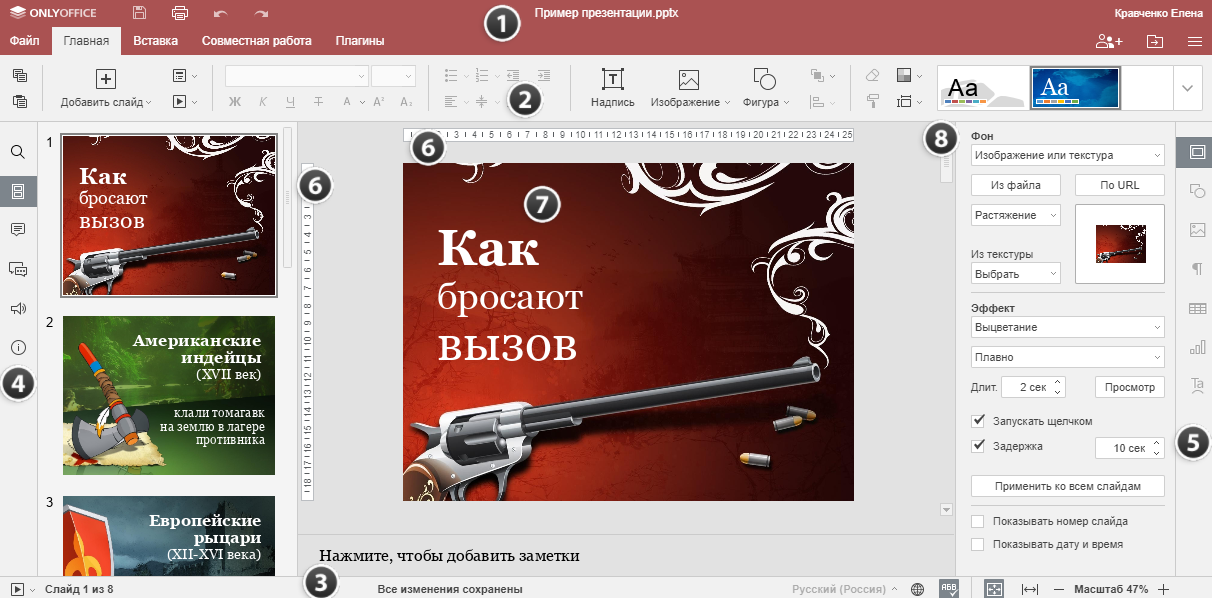
Окно онлайн-редактора презентаций:
Окно десктопного редактора презентаций:
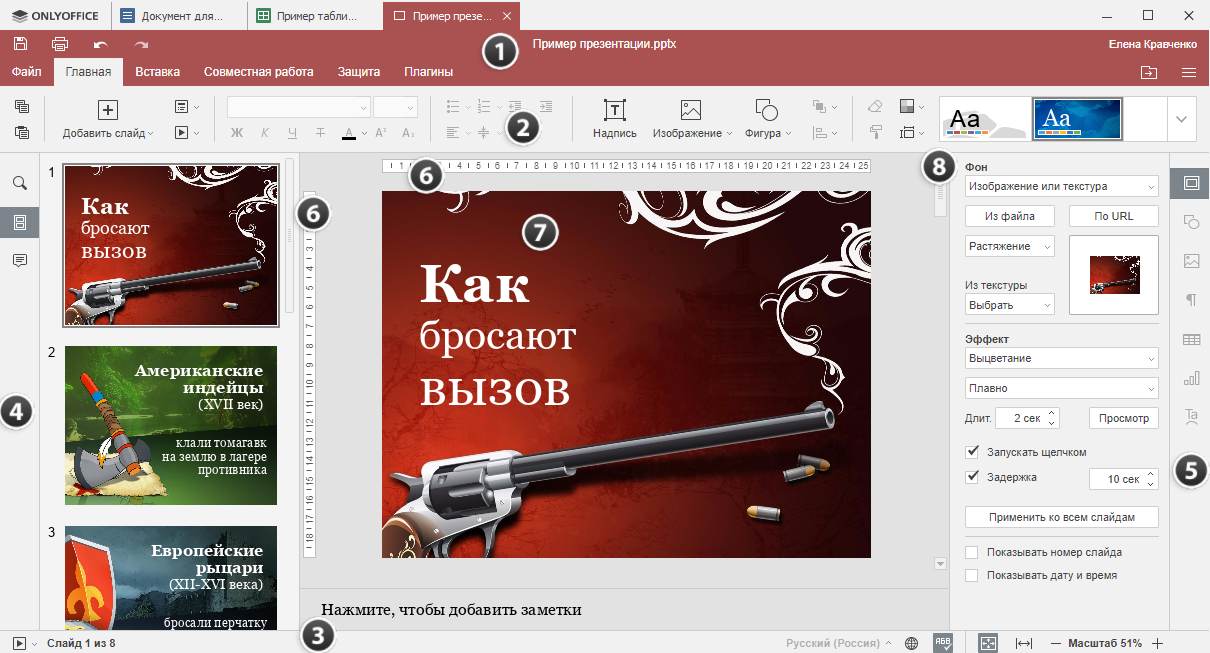
Интерфейс редактора состоит из следующих основных элементов:
1. В Шапке редактора отображается логотип, вкладки открытых документов, название документа и вкладки меню.
В левой части Шапки редактора расположены кнопки Сохранить, Напечатать файл, Отменить и Повторить.

В правой части Шапки редактора отображается имя пользователя и находятся следующие значки:
 Открыть расположение файла, с помощью которого в десктопной версии можно открыть в окне Проводника папку, в которой сохранен файл. В онлайн-версии можно открыть в новой вкладке браузера папку модуля Документы, в которой сохранен файл.
 Параметры представления, с помощью которого можно настраивать параметры представления и получать доступ к дополнительным параметрам редактора.
 Управление правами доступа (доступно только в онлайн-версии), с помощью которого можно задать права доступа к документам, сохраненным в облаке.
2. На Верхней панели инструментов отображается набор команд редактирования в зависимости от выбранной вкладки меню. В настоящее время доступны следующие вкладки: Файл, Главная, Вставка, Совместная работа, Защита,Плагины.
Опции  Копировать и
  Вставить всегда доступны в левой части Верхней панели инструментов, независимо от выбранной вкладки.
3. В Строке состояния, расположенной внизу окна редактора, находится значок Начать показ слайдов, некоторые инструменты навигации: указатель номера слайда и кнопки масштаба. В Строке состояния отображаются некоторые оповещения (например, "Все изменения сохранены" и т.д.), с ее помощью также можно задать язык текста и включить проверку орфографии.
4. На Левой боковой панели находятся следующие значки:
 - позволяет использовать инструмент поиска и замены,
 - позволяет открыть панель Комментариев
 (доступно только в онлайн-версии) - позволяет открыть панель Чата, а также значки, позволяющие обратиться в службу технической поддержки и посмотреть информацию о программе.
- Правая боковая панель позволяет настроить дополнительные параметры различных объектов. При выделении на слайде определенного объекта активируется соответствующий значок на правой боковой панели. Нажмите на этот значок, чтобы развернуть правую боковую панель.
6. Горизонтальная и вертикальная Линейки помогают располагать объекты на слайде и позволяют настраивать позиции табуляции и отступы абзацев внутри текстовых полей.
7. В Рабочей области вы можете просматривать содержимое презентации, вводить и редактировать данные.
- Полоса прокрутки, расположенная справа, позволяет прокручивать презентацию вверх и вниз.
Для удобства вы можете скрыть некоторые элементы и снова отобразить их при необходимости.