¶ Файловый менеджер Caja
Caja - официальный файловый менеджер для рабочего стола MATE, который позволяет просматривать каталоги, а также просматривать файлы и запускать приложения, связанные с ними. Он также отвечает за обработку значков на рабочем столе MATE. Он работает на локальных и удаленных файловых системах.
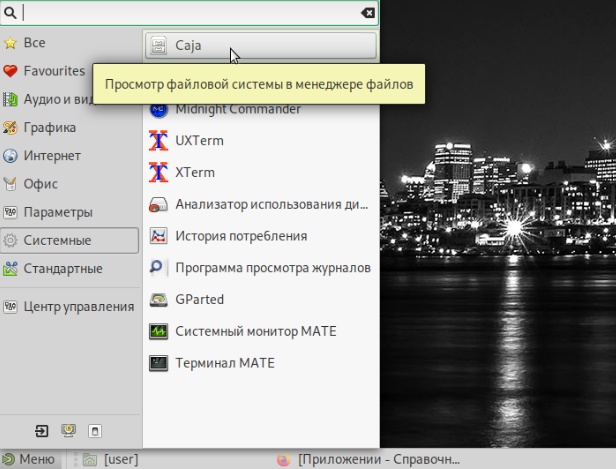
Чтобы открыть файловый менеджер Caja,нужно выполнить следующие действия:
1. Открыть панель меню в левом нижнем углу;
2. Далее выбрать пункт Системные и выбрать вкладку Caja.
Файловый менеджер Caja является точкой доступа, как к файлам, так и к приложениям. Используя файловый менеджер, можно:
1. создавать папки и документы;
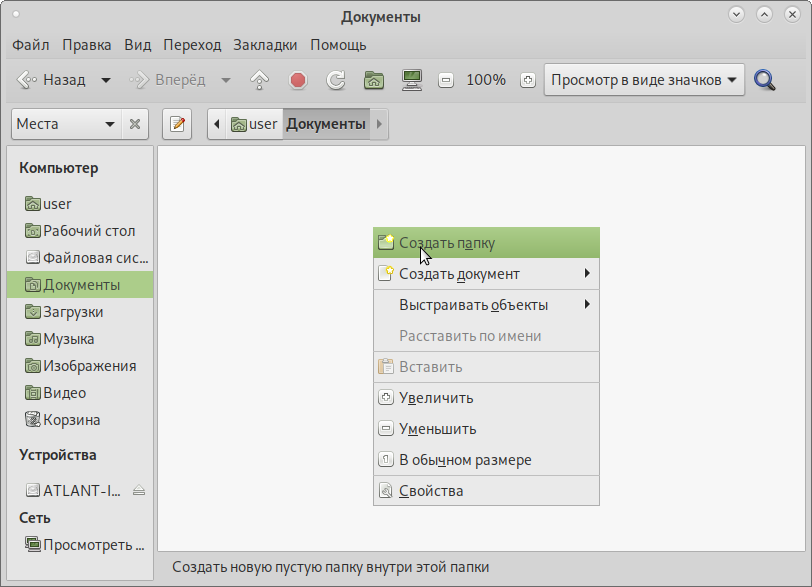
2. просматривать файлы и папки;
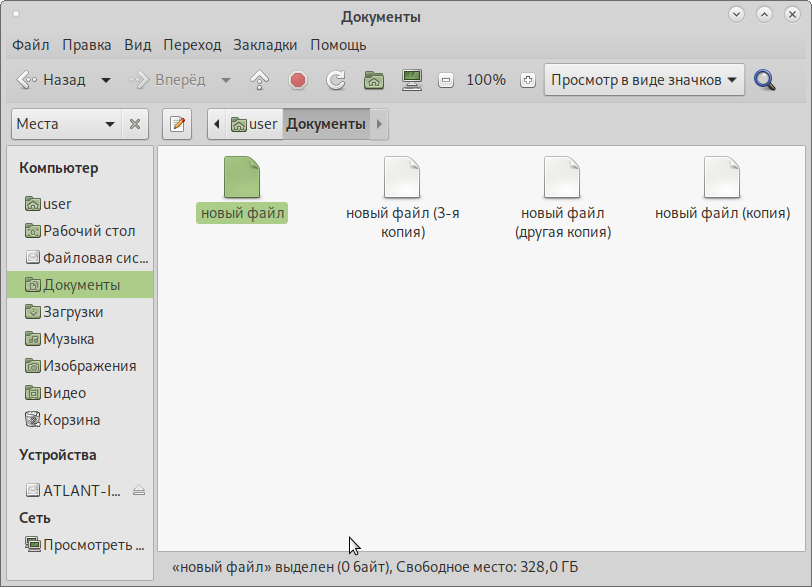
3. управлять файлами и папками;
4. настраивать и выполнять особые действия;
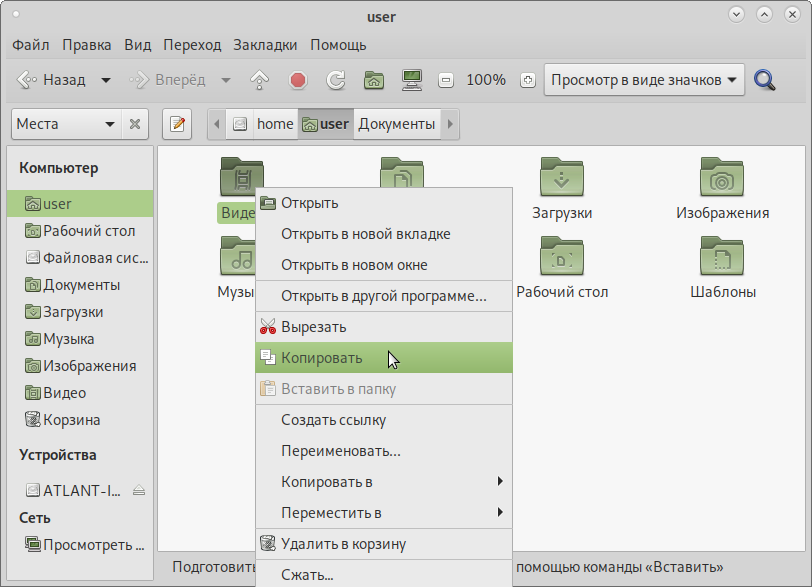
5. получать доступ к съёмным носителям.
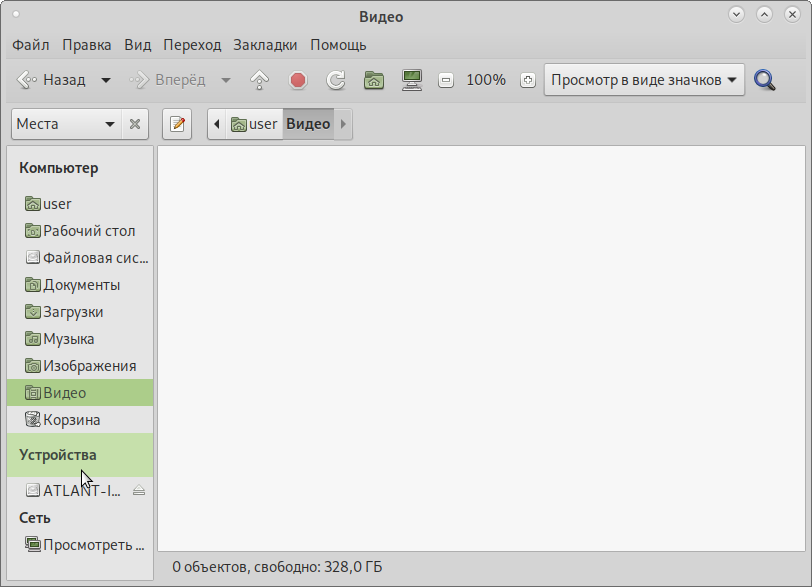
Окно файлового менеджера состоит из боковой панели слева, основной области справа и панели адреса, расположенной над основной областью. На боковой панели размещены закладки на различные папки системы. Основная область отображает содержимое текущей папки. Панель адреса всегда показывает путь к текущей папке. Чтобы просмотреть свойства файла (папки), необходимо выделить файл (папку) и выполнить одно из следующих действий:
1. в меню выбрать Файл → Свойства;
2. в контекстном меню файла (папки) выбрать пункт Свойства;
3. нажать Alt+Enter.
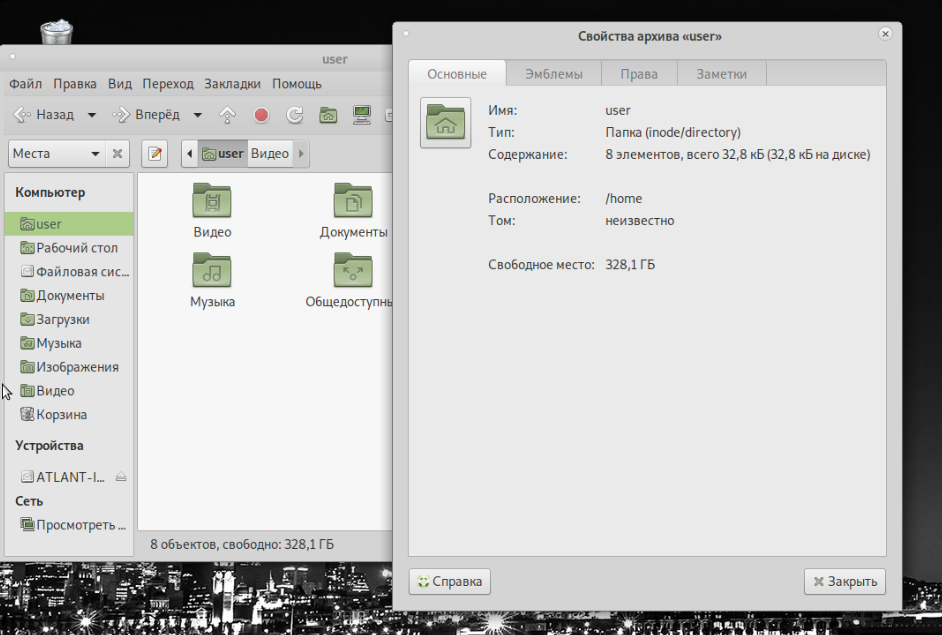
Окно Свойства объекта показывает подробную информацию о любом файле, папке или другом объекте в файловом менеджере (какие именно сведения будут доступны, определяется типом объекта):
1. имя файла или папки — можно ввести новое имя, и файл или папка будут переименованы после нажатия кнопки Закрыть;
2. тип — тип объекта (например, файл или папка);
3. адрес — системный путь к объекту (указывает местонахождение объекта относительно корня системы);
4. том — том, на котором расположена папка (физическое местоположение папки – носитель, на котором она находится);
5. свободное место — объём свободного пространства на носителе, на котором находится папка (наибольшее количество данных, которые можно скопировать в эту папку);
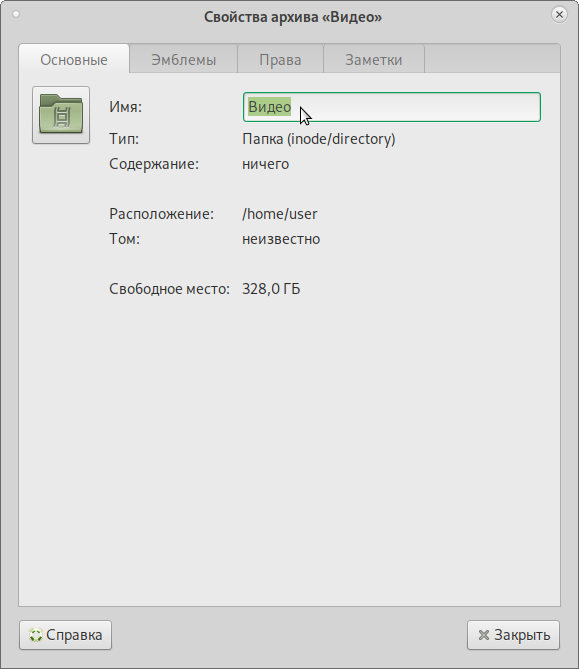
6. изменён — дата и время последнего изменения объекта;
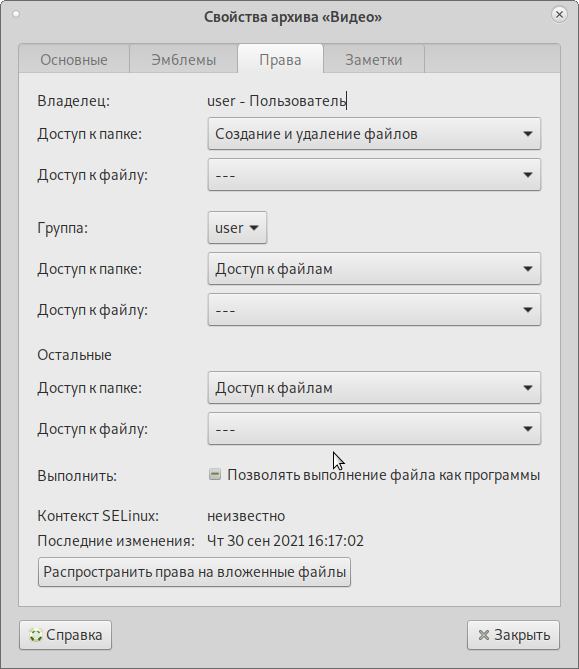
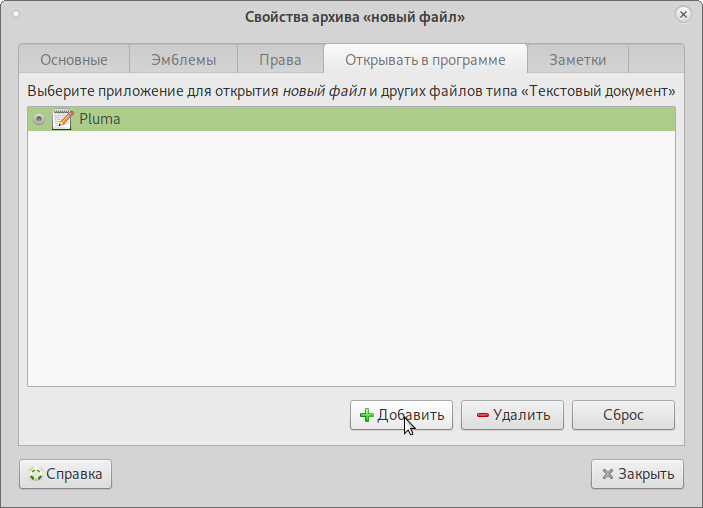
С помощью окна Свойства объекта можно выполнить следующие действия:
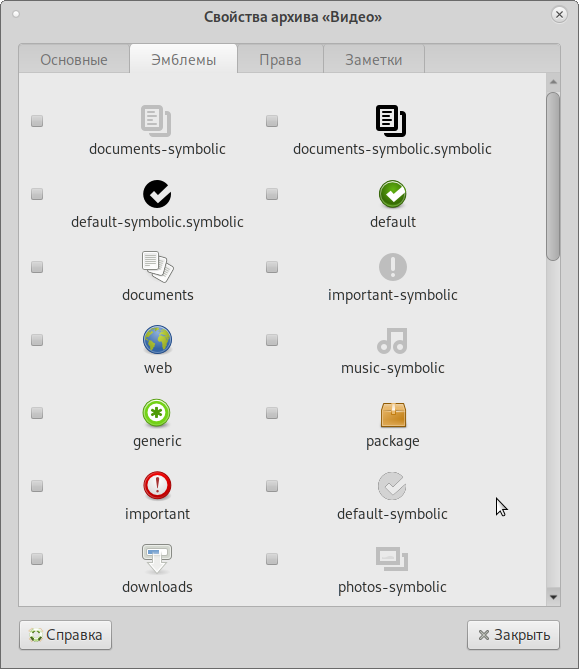
1. изменить значок объекта;
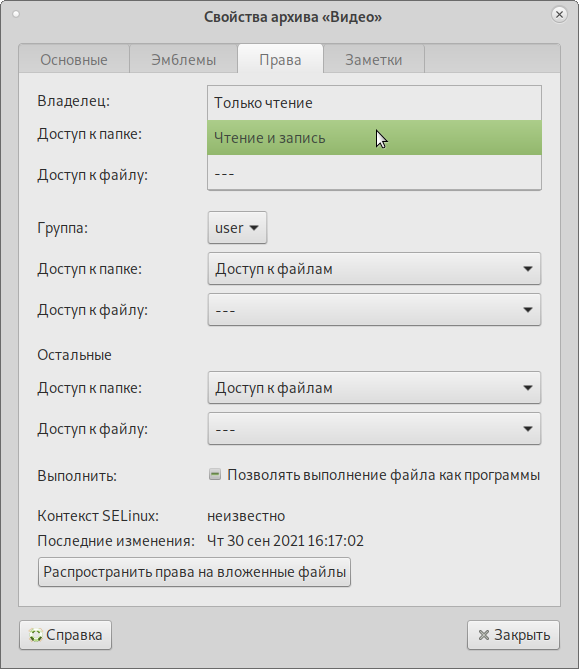
2. изменить файловые права на доступ к объекту;
3. выбрать, с помощью какого приложения следует открывать данный объект и другие объекты того же типа.