¶ Просмотрщик изображений LXImage
LXImage-QT - это Qt-порт LXImage, простого и быстрого средства просмотра изображений.
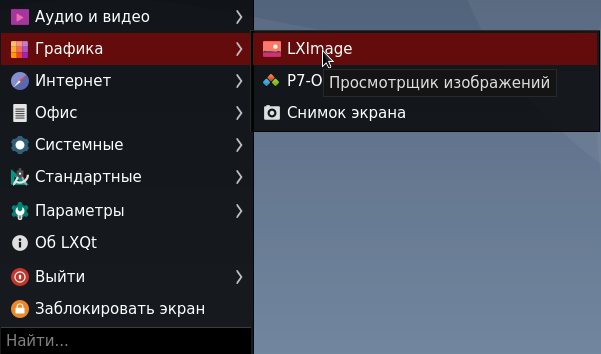
Чтобы открыть файловый менеджер PCManFM-Qt, нужно выполнить следующие действия:
1. Открыть панель меню в левом нижнем углу;
2. Далее выбрать пункт Графика и выбрать вкладку LXImage.
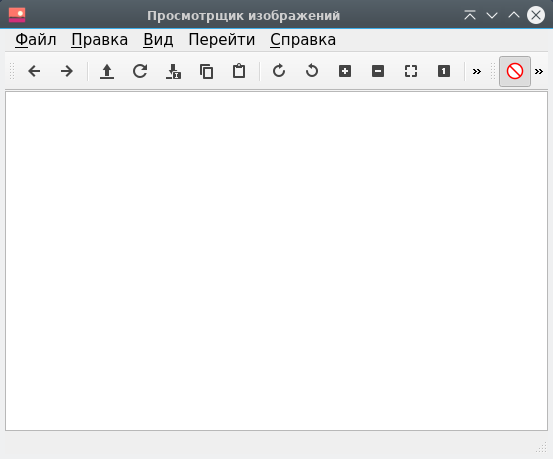
При запуске LXImage отображается следующее окно:
¶ Просмотр изображений
¶ Открытие изображения
Чтобы открыть изображение, сделайте следующее:
1. Выберите файл ▸ файл или нажмите Ctrl+O.
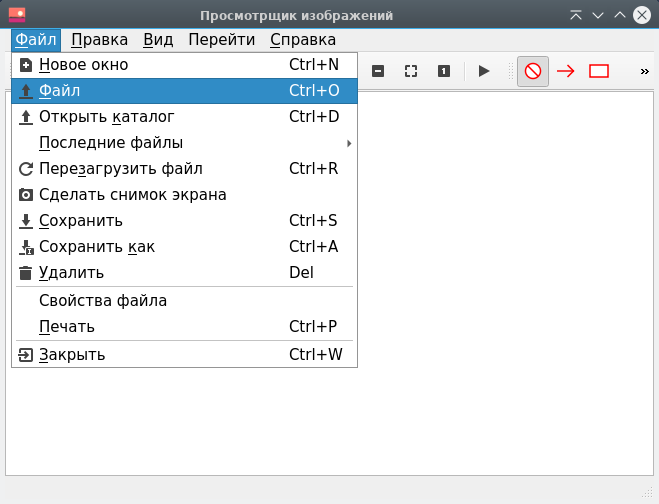
2. В диалоговом окне Загрузка изображения выберите файл, который вы хотите открыть.
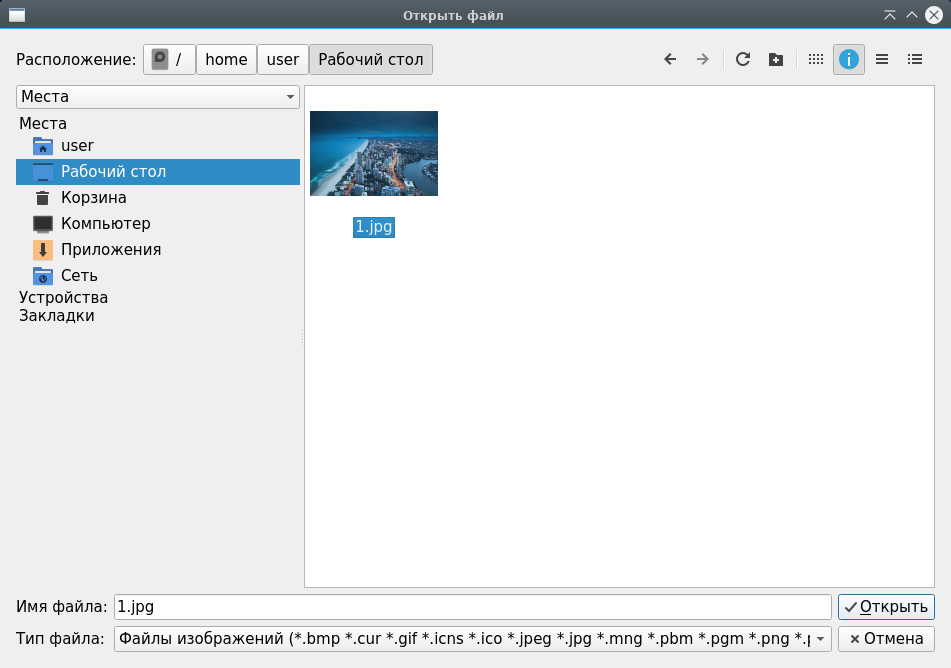
3. Нажмите кнопку Открыть. Средство просмотра изображений отображает имя файла изображения в заголовке окна.
¶ Масштабирование
Вы можете увеличить или уменьшить масштаб изображения следующими способами:
Используйте колесо прокрутки мыши. Прокрутка вниз уменьшает масштаб; прокрутка вверх увеличивает масштаб.
Выберите Вид ▸ Приблизить или Вид ▸ Отдалить. Чтобы восстановить исходный размер изображения, выберите Вид ▸ Обычный размер. Чтобы изображение поместилось в окне, выберите Вид ▸ заполнить.
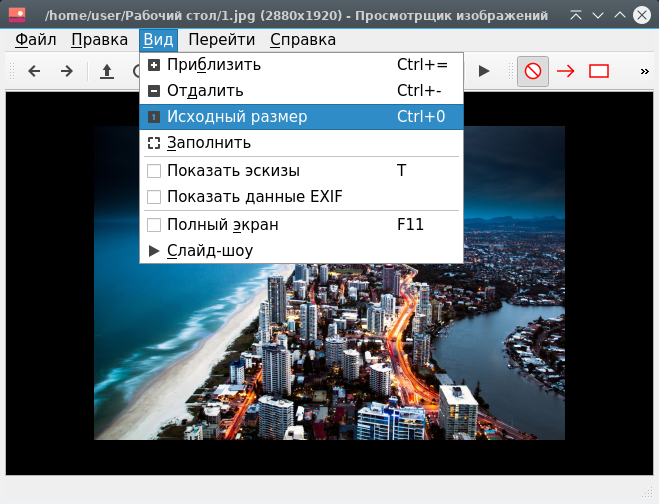
Когда изображение увеличивается, чтобы соответствовать размеру окна, изменение размера окна также изменит уровень масштабирования, поэтому изображение по-прежнему будет соответствовать размеру окна.
Просмотр изображения во весь экран или просмотр слайд-шоу
Чтобы отобразить изображение на весь экран, выберите Вид ▸ Полный экран .
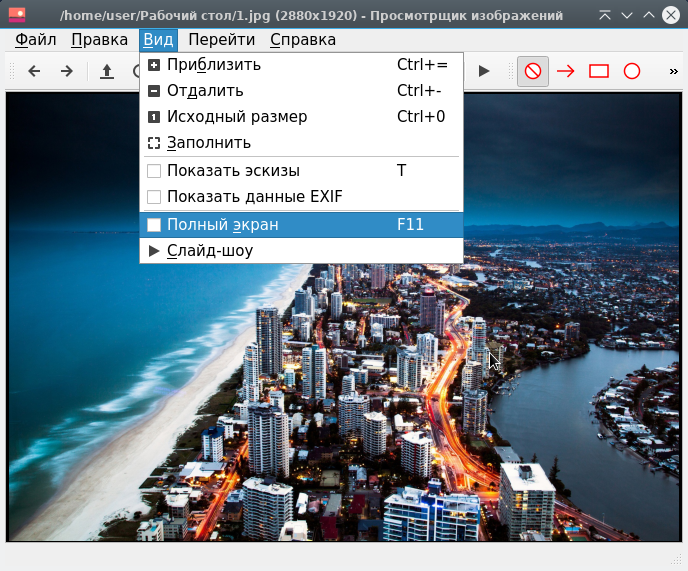
При таком отображении изображения не видны панели, оконные рамы или панели меню. Чтобы вернуться к обычному виду, нажмите Esc.
Вы можете увеличивать или прокручивать изображение таким же образом, как и при его отображении в окне, с помощью мыши .
Если в вашей коллекции несколько изображений, вы можете нажать Пробел или использовать клавиши курсора вправо / вниз, чтобы перейти к следующему изображению. К предыдущему изображению можно перейти, нажав клавишу Backspace или используя клавиши курсора влево/вверх.
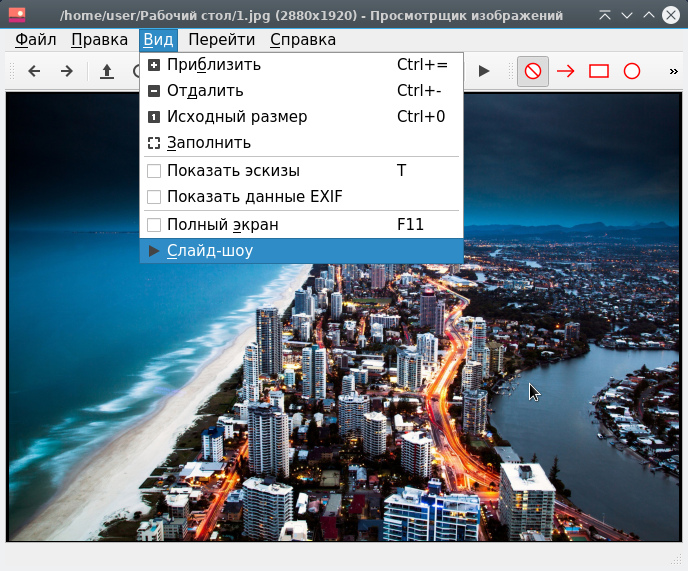
В этом случае вы также можете использовать режим слайд-шоу, в котором программа просмотра изображений автоматически переключается на следующее изображение в вашей коллекции. Вы можете запустить слайд-шоу, выбрав Вид ▸ Слайд-шоу.
¶ Переворот изображения
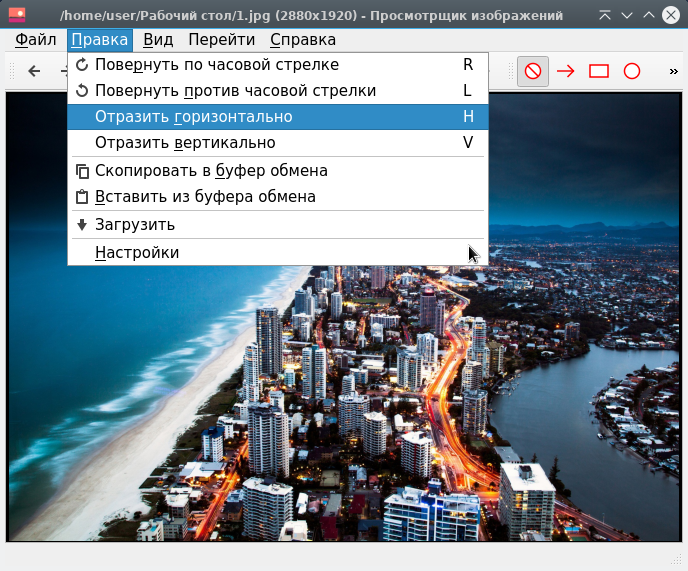
Чтобы перевернуть изображение , выберите Правка ▸ Отразить горизонтально или Правка ▸ Отразить вертикально.
¶ Поворот изображения
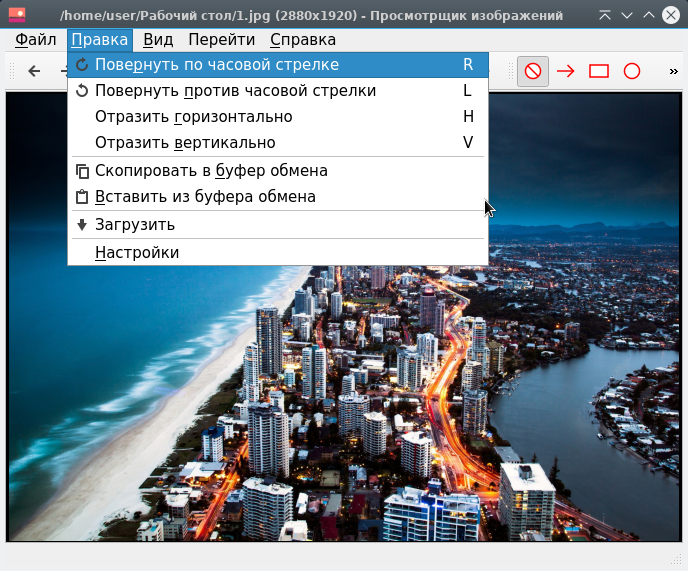
Чтобы повернуть изображение на 90 градусов , выберите Правка ▸ Повернуть по часовой стрелке или Правка ▸ Повернуть против часовой стрелки.
¶ Отмена действия
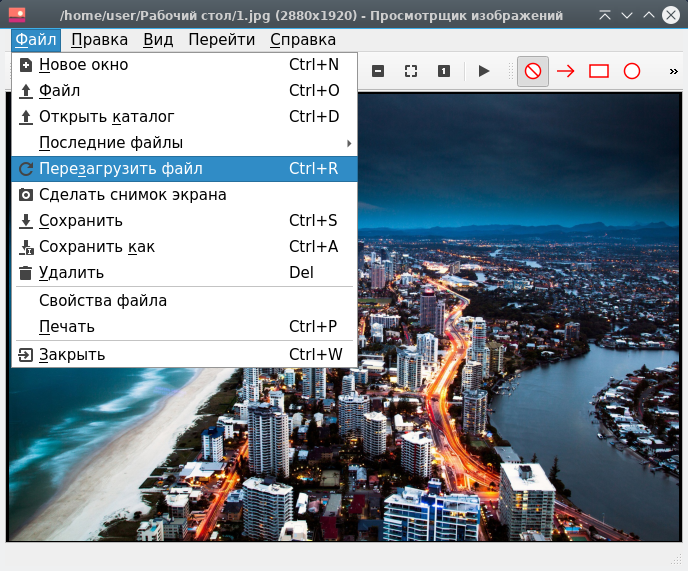
Чтобы отменить действие переворота или поворота, выберите Файл ▸ Перезагрузить файл.
¶ Удаление изображения
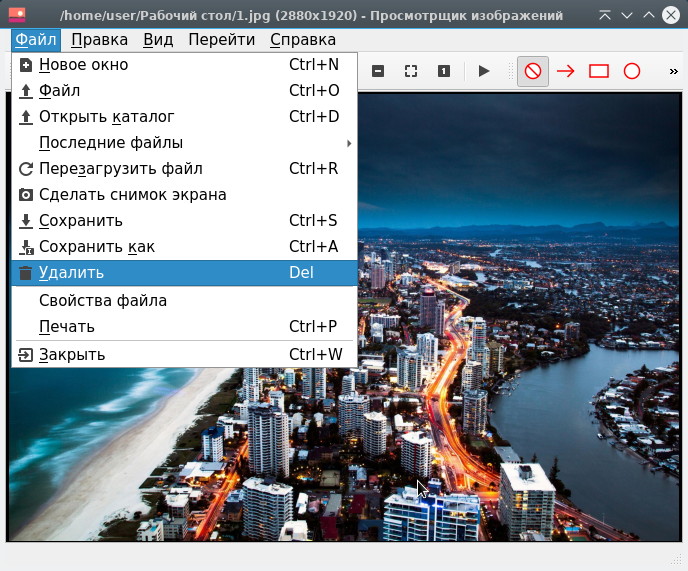
Чтобы удалить файл, выберите файл ▸ удалить.
¶ Сохранение изображения
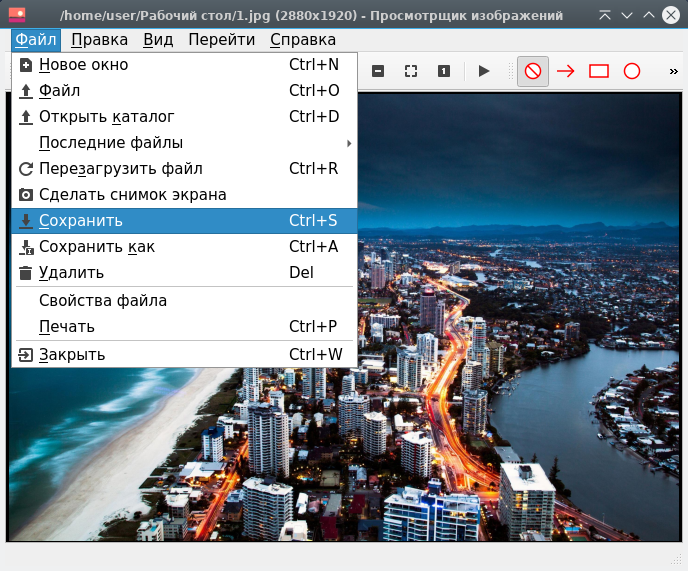
Чтобы сохранить изображение, выберите Фfqk ▸ Сохранить. Изображение будет сохранено под тем же именем и типом файла.
¶ Сохранение изображения под другим именем
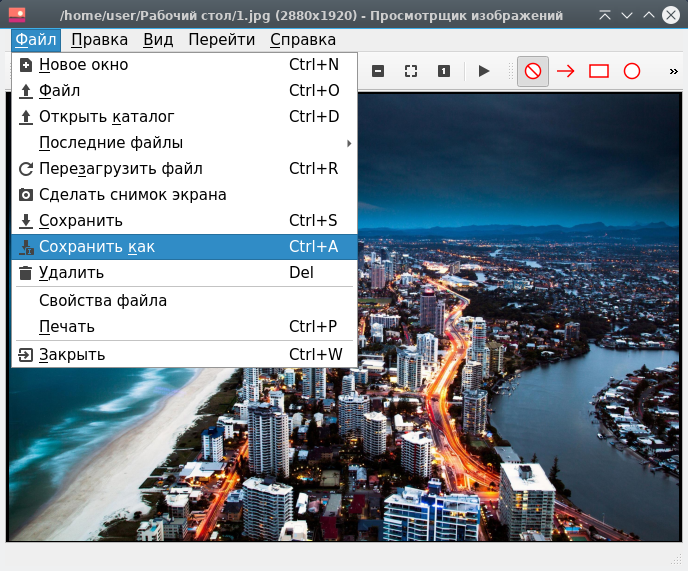
Чтобы сохранить изображение под другим именем или преобразовать его в файл другого типа, выберите Файл ▸ Сохранить как.
¶ Печать изображений
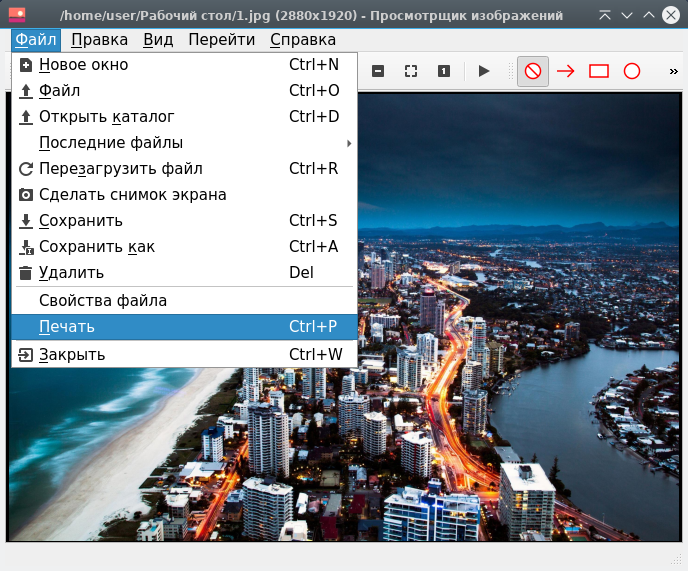
Чтобы распечатать изображение , выполните следующие действия:
1. Откройте окно Файл ▸ печать.
2. В открывшемся окне выберите файл который хотите распечатать.
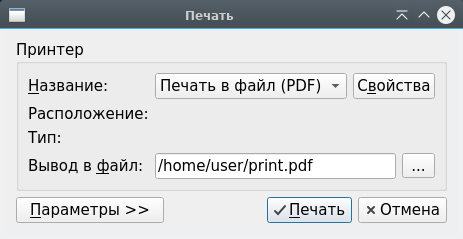
3. Далее зайдите в свойства и выберите параметры для печати.
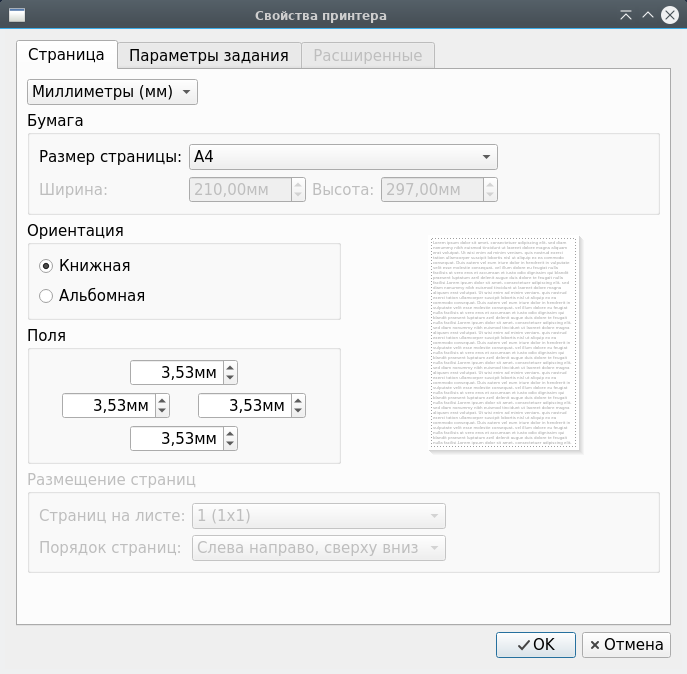
4. Нажмите кнопку ОК, потом нажмите печать.
¶ Параметры
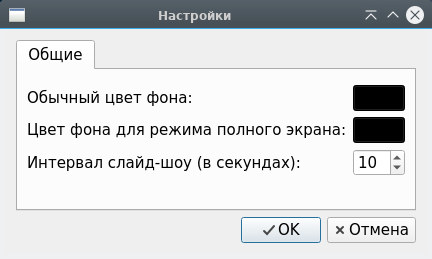
Настройки можно изменить, перейдя в раздел Правка ▸ Настройки. Вы сможете изменить общие параметры просмотра изображений и слайд-шоу.
¶ Снимок экрана
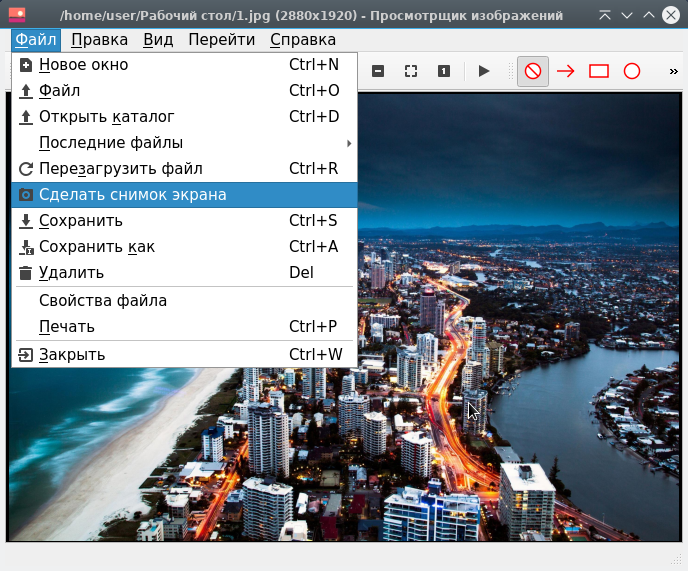
Чтобы сделать снимок экрана, выполните следующие действия:
1. Откройте окно Файл ▸ Сделать снимок экрана.
2. В открывшемся окне выберите параметры снимка экрана.
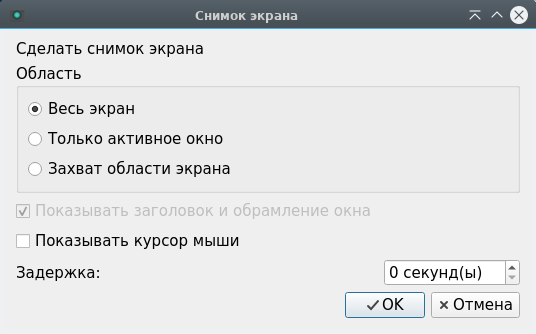
3. нажмите кнопку ОК.
¶ Свойства файла
чтобы просмотреть свойства файла, выполните следующие действие:
Откройте окно Файл ▸ Свойство Файла.
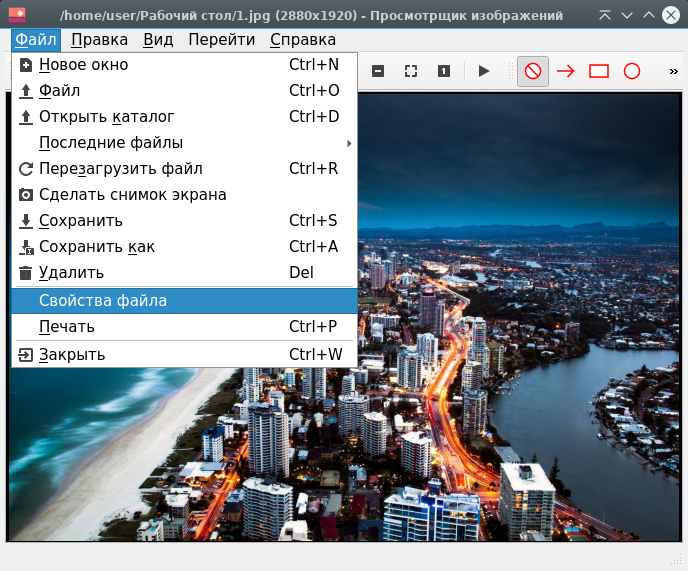
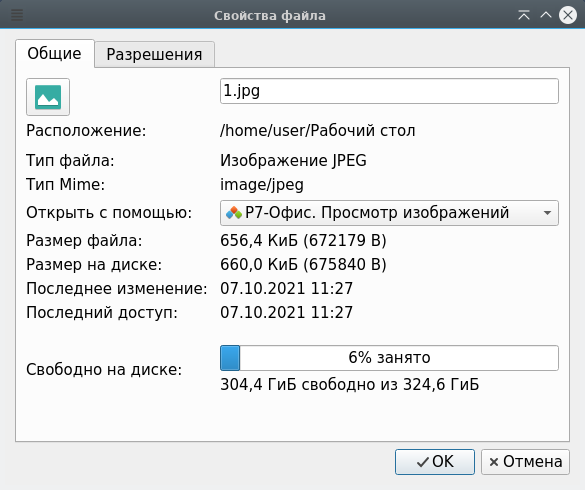
В открывшемся окне вы сможете просмотреть свойство файла и изменить его права.