¶ ImageMegick
Чтобы открыть ImageMegick, нужно выполнить следующие действия:
1. Открыть панель меню в левом нижнем углу.
2. Далее выбрать пункт Графика и выбрать вкладку ImageMegick.
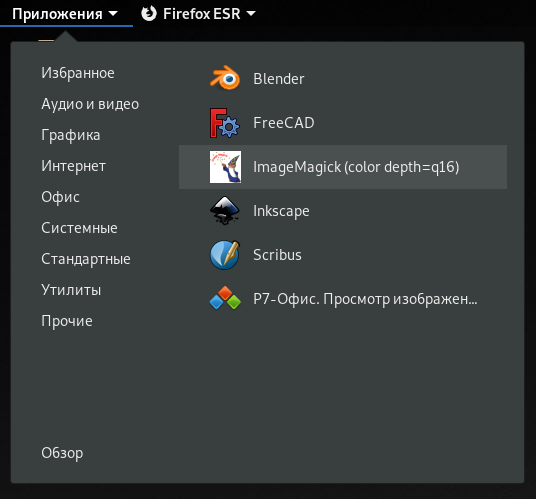
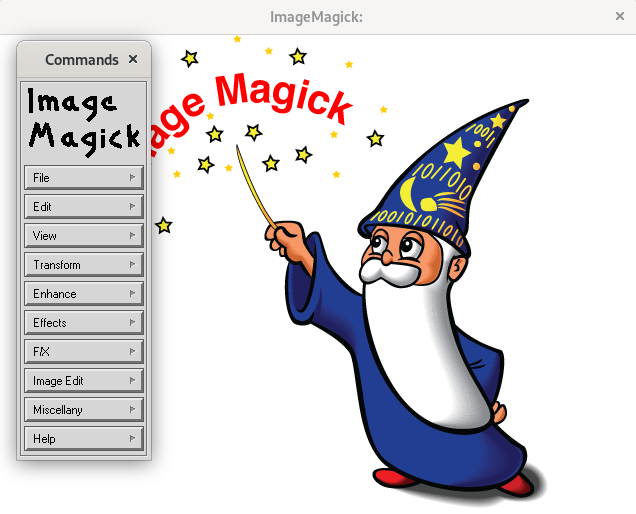
При запуске ImageMegick отображается следующее окно:
¶ Меню команды
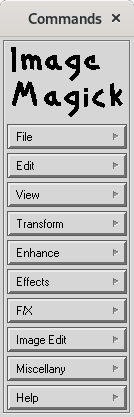
Вот что вы найдете в меню команды:
Файл(File)
содержит параметры Открыть, Следующий, Прежний, Выбрать, Сохранить, Распечатать, Удалить, Создать, Визуальный каталог и Выйти. Выберите выбирает конкретный файл изображения для отображения, визуальный каталог показывает все файлы (а не только изображения) в текущем рабочем каталоге. Если вы хотите прокрутить все выбранные изображения, вы можете использовать Следующие и предыдущие, но проще использовать их сочетания клавиш (пробел для следующего изображения и пробел для предыдущего).
Редактирование(Edit)
предлагает отмену, Повтор, Вырезание, Копирование и вставку, которые являются всего лишь вспомогательными командами для более конкретного процесса редактирования. Отмена особенно полезна, когда вы играете с различными изменениями, чтобы посмотреть, что они делают.
Представление(View)
имеет Половинный размер, Исходный размер, Двойной размер, Изменение размера, Применение, Обновление и восстановление. Они в основном не требуют пояснений, и, если вы не сохраните изображение после применения одного из них, файл изображения не изменится. Изменение размера вызывает диалоговое окно для указания определенного размера в пикселях, с ограниченными размерами или без них, или в процентах. Я не уверен, что делает Apply.
Преобразование(Transform)
показывает Обрезку, Нарезку, Переворачивание, Переворачивание, Поворот Вправо, Поворот влево, Поворот, Срез, Поворот и Обрезку краев. Chop использует операцию перетаскивания по щелчку, чтобы вырезать вертикальный или горизонтальный участок изображения, склеивая края вместе. Лучший способ узнать, как работают эти функции, - поиграть с ними, а не читать о них.
Повышение(Enhance)
обеспечивает Оттенок, Насыщенность, Яркость, Гамму, Увеличение, Тусклость, Контрастность, Сигмоидальный контраст, Нормализацию, Выравнивание, Отрицание, Оттенки серого, Отображение и квантование. Это операции по манипулированию цветом и настройке яркости и контрастности.
Эффекты(Effects)
имеют Обесцвечивание, Тиснение, Уменьшение шума, Добавление шума, Резкость, Размытие, Пороговое значение, Обнаружение краев, Распространение, Затенение, Повышение и Сегмент. Это довольно стандартные эффекты редактирования изображений.
Параметры F / X(F/X )
Соляризация, Оттенок Сепии, Завихрение, Взрыв, Виньетка, Волна, Масляная краска и Рисование углем, также очень распространенные эффекты в редакторах изображений.
Редактирование изображений(Image Edit)
содержит Аннотации, Рисование, Цвет, Матовый, Композитный, Добавление границы, Добавление рамки, Комментарий, Запуск и Область интереса. Запуск откроет текущее изображение в GIMP (по крайней мере, в моей Fedora). Область интереса позволяет выбрать область для применения редактирования; нажмите клавишу Esc, чтобы отменить выбор области.
Miscellany(Miscellany )
предлагает информацию об изображении, Масштабирование изображения, Предварительный просмотр, Отображение гистограммы, Отображение матового, Фона, Слайд-шоу и Предпочтения. Предварительный просмотр шоу кажется интересным, но я изо всех сил пытался заставить его работать.
¶ Файл(File)
¶ чтобы открыть файл выполните следующие действия:
1. В меню команды откройте пункт File потом откройте вкладку Open
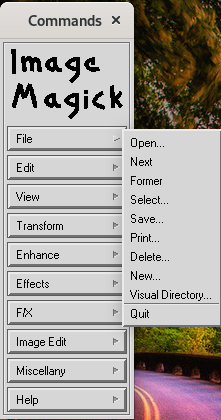
2. В открывшемся окне выберите файл
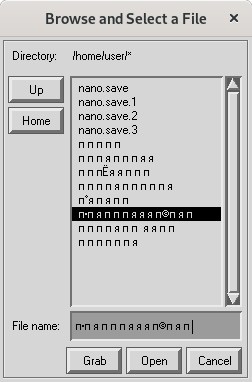
3. нажмите открыть.
¶ Чтобы закрыть файл
В меню команды откройте пункт File потом откройте вкладку Next
¶ чтобы сохранить файл.
1. В меню команды откройте пункт File потом откройте вкладку Save
2. Выберите куда сохранить файл
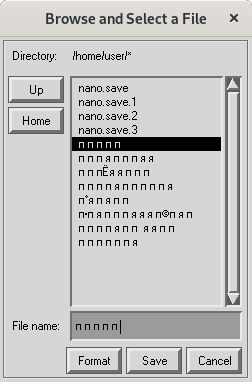
3. Нажмите Save.
Чтобы распечатать файл.
1. В меню команды откройте пункт File потом откройте вкладку Print
2. В открывшемся окне выберите геометрию страницы.
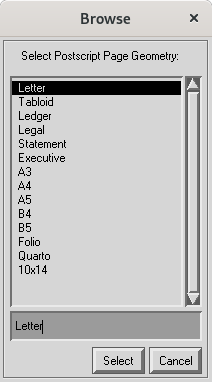
3. Нажмите Select.
¶ Чтобы удалить файл
1. В меню команды откройте пункт File потом откройте вкладку Delete.
2. Выберите файл который нужно удалить
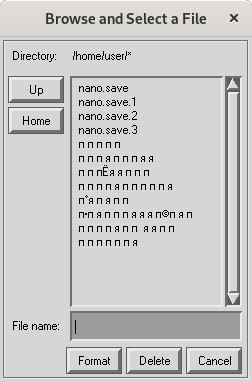
3. нажмите delete
¶ чтобы создать файл.
1. В меню команды откройте пункт File потом откройте вкладку New.
2. Выберите размер файла
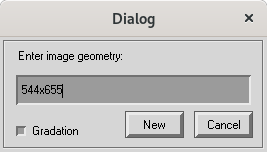
4. Нажмите New.
5. Выберите цвет фона.
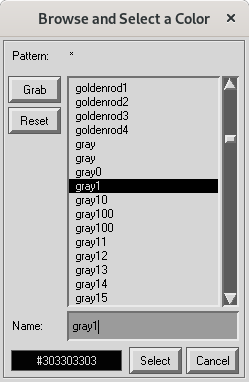
6. Нажмите Select