¶ Анализатор использования дисков
Чтобы открыть Анализатор использования дисков, нужно выполнить следующие действия:
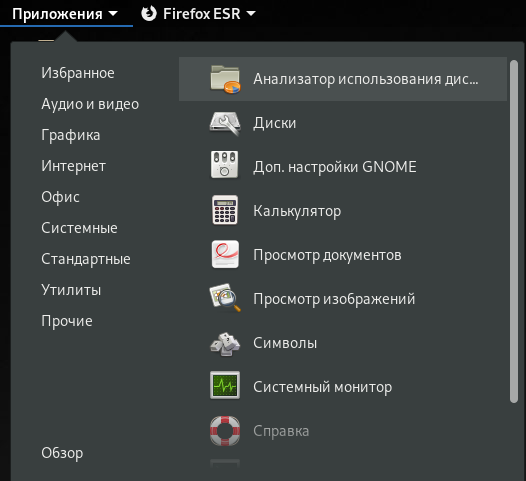
1. Открыть панель Приложения в левом верхнем углу;
2. Далее выбрать пункт утилиты и выбрать вкладку Анализатор использования дисков.
Откроется окно утилиты.
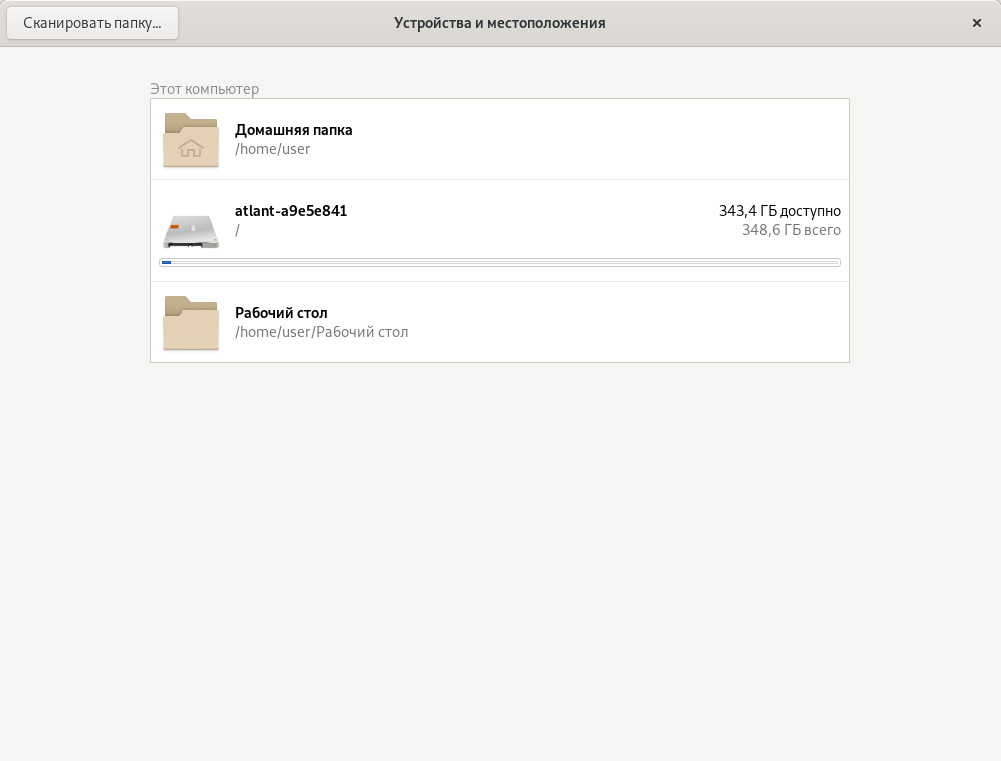
После этого вы можете:
- начать полное сканирование всей файловой системы;
- выбрать локальную папку для сканирования;
- выбрать удалённый сервер и папку для сканирования;
- установить параметры.
Программа Анализатор использования дисков это аналог известной в windows программы WinDirStat. С ее помощью можно посмотреть как полное дерево файловой системы, так и её отдельные папки.
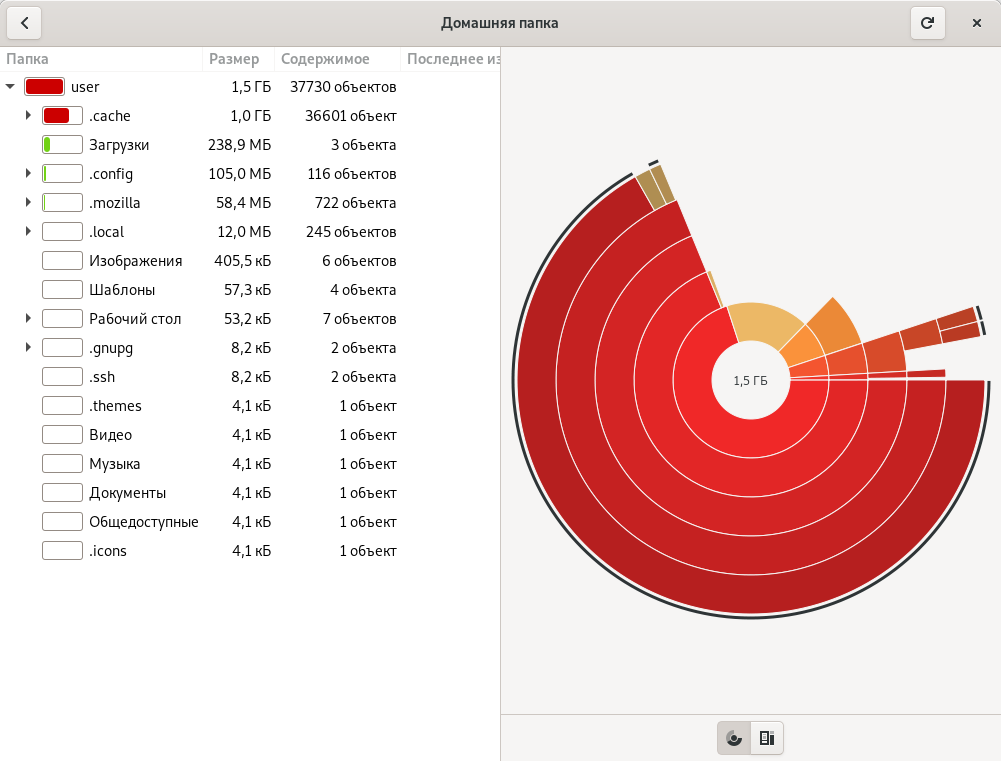
Кроме того, он может строить полную графическую карту для каждой выбранной папки в виде круговой диаграммы или древовидной.
¶ Полное сканирование файловой системы
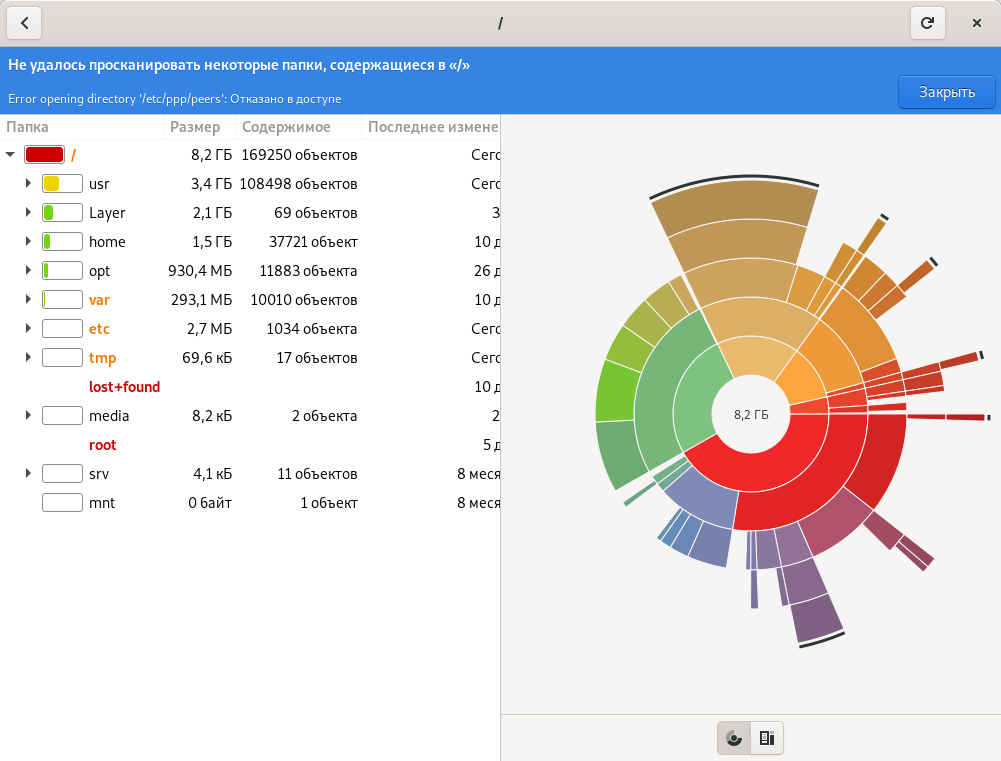
Чтобы запустить полное сканирование файловой системы, выберите меню Сканировать папку - Другие места - Компьютер. После завершения сканирования у вас перед глазами будет полное дерево вашей файловой системы, примерно такое, как показано на рисунке
Сканирование отдельной папки
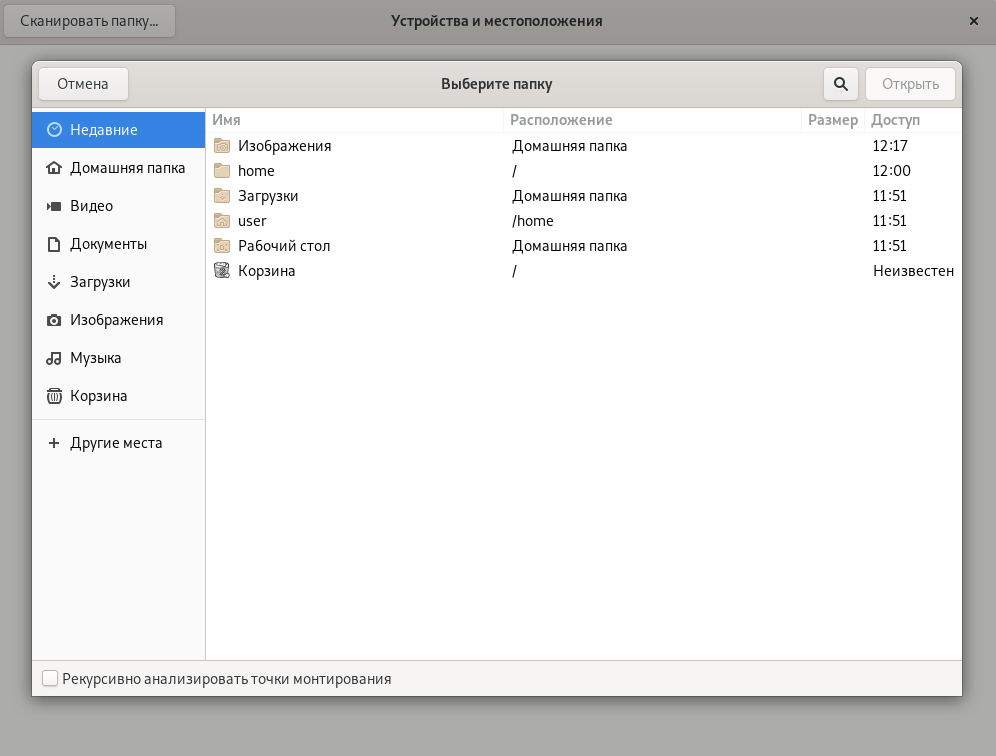
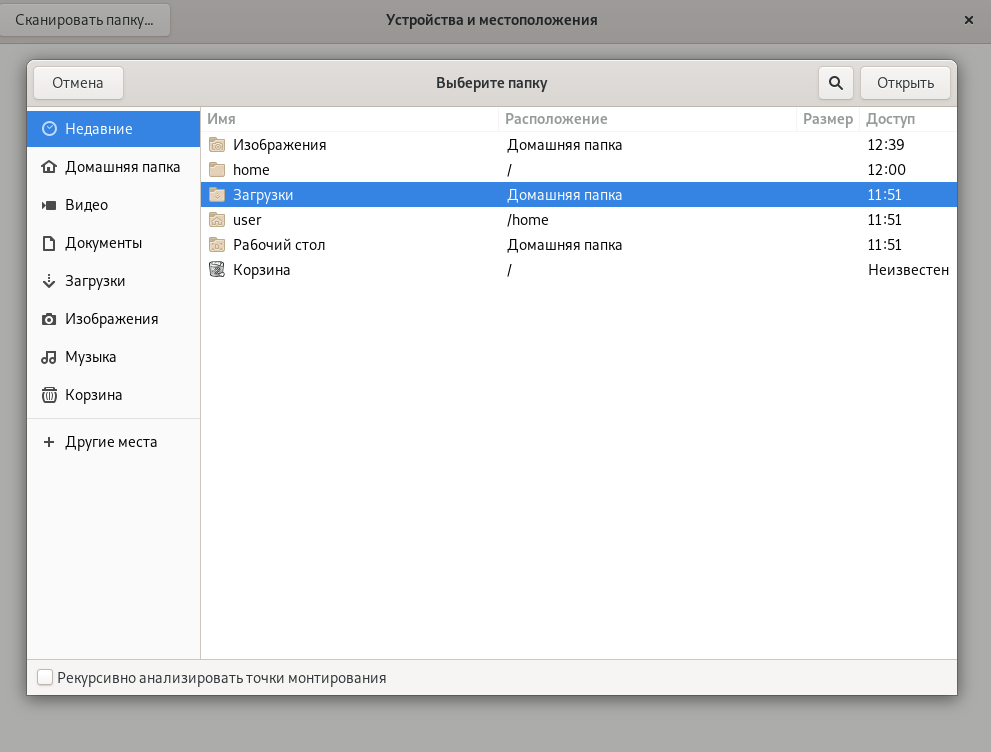
Чтобы начать сканирование отдельной папки, выберите меню Анализировать папку, в открывшемся окне выберите нужную вам папку и нажмите открыть
После начала сканирования папки слева создаётся дерево под папок. Каждая строка содержит информацию об имени, объёме занимаемого пространства в процентном соотношении и в КБ, МБ или ГБ, а также о количестве содержащихся в папке объектов (файлов и папок). После завершения сканирования справа появляется круговая диаграмма. Если вы остановите сканирование прежде, чем оно закончится, будут показаны только те папки, которые были про сканированы. Кольцевая диаграмма состоит из колец, вложенных одно в другое и расположенных вокруг центрального круга. Этот круг обозначает ту папку, которую пользователь выбрал для сканирования. Под папки корневой папки находятся в первом кольце, а более глубокие уровни — в более внешних кольцах. Каждая под папка обозначена сектором кольца. Каждый такой сектор рисуется собственным цветом, чтобы диаграмма легче воспринималась. Рисуется не больше пяти уровней; если папка пятого
уровня содержит ещё под папки, это обозначается с помощью чёрной дуги рядом с границей сектора этой папки. Если в качестве корня частичного дерева выбрать папку без под папок, на диаграмме будет нарисован только центральный круг. При наведении мыши на одну из папок в диаграмме она выделяется, и появляется всплывающая подсказка со сведениями о её названии и размере. Вы можете переходить вверх и вниз по строкам в списке. При этом диаграмма будет изменяться, отображая выделенную папку в качестве корня частичного дерева. Можно также переходить по папкам через саму кольцевую диаграмму. Если щёлкнуть внутри папки левой кнопкой мыши, корень диаграммы перенесётся в эту папку, и тем самым вы углубитесь в иерархию. Если же щёлкнуть средней кнопкой мыши где-нибудь внутри окна кольцевой диаграммы (не важно, где именно), то изображение, наоборот, поднимется на один уровень вверх по иерархии. Папка использует часть радиуса своей родительской папки, каковая часть прямо пропорциональна отношению между размером данной папки и родительской. Очевидно, что размер папки не может превышать размера её родительской папки. Хотя в этом графическом представлении показываются только папки, при расчёте их размера учитываются находящиеся в них файлы.